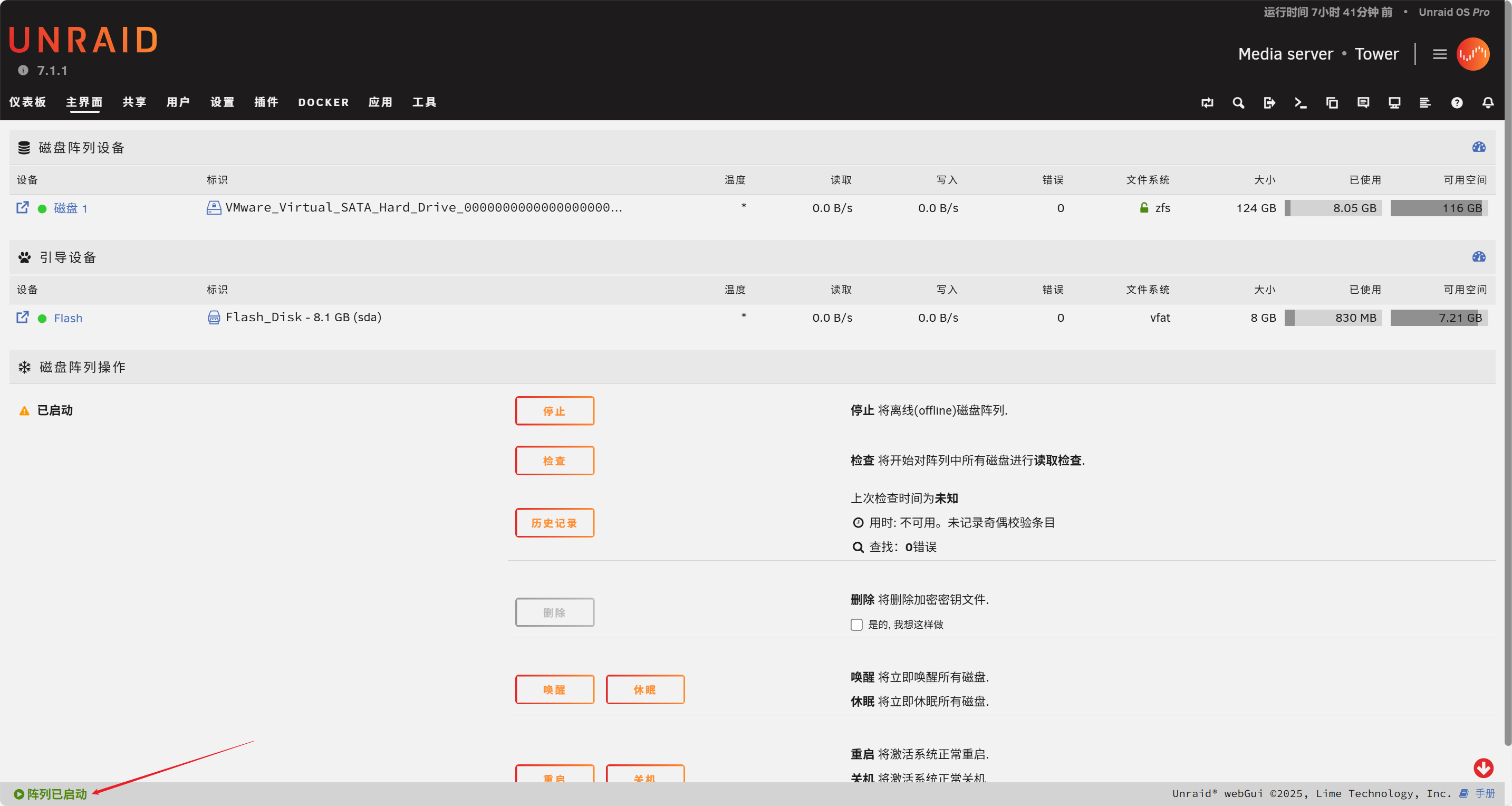
这里以25年盘古石的原题来做例子
准备工具
- 空的u盘(2.0或者3.0都OK)
- Unraid USB Creator(https://releases.unraid.net/dl/stable/unraid-usb-creator-next/unraid-usb-creator-1.0.0.exe)或者Rufus(https://github.com/pbatard/rufus/releases/download/v4.7/rufus-4.7p.exe)
- 从镜像中提取的config文件夹
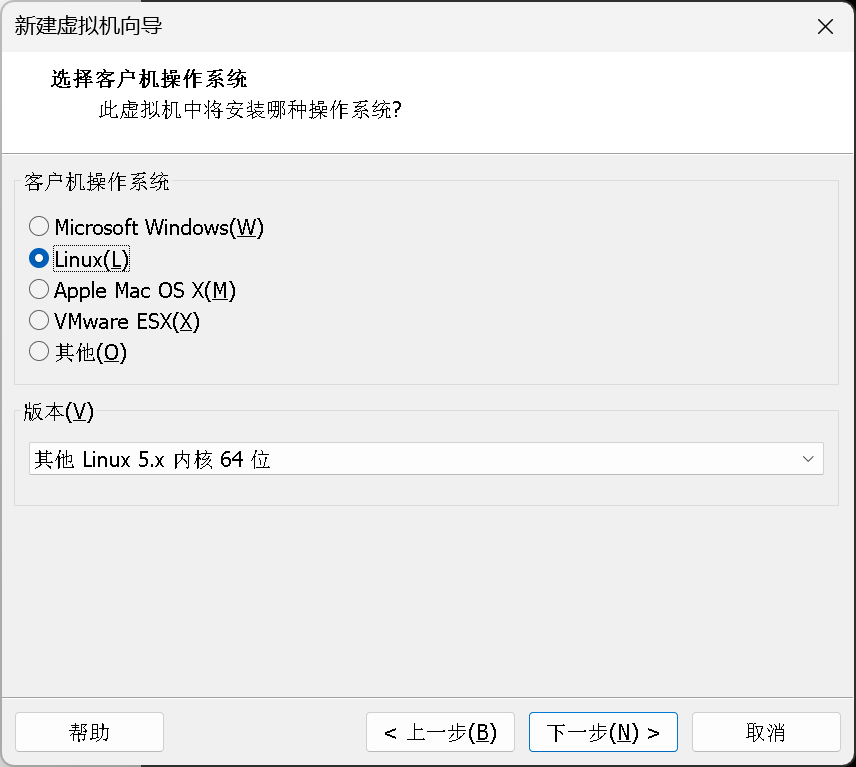
- VMware Linux 5.x 64位虚拟机
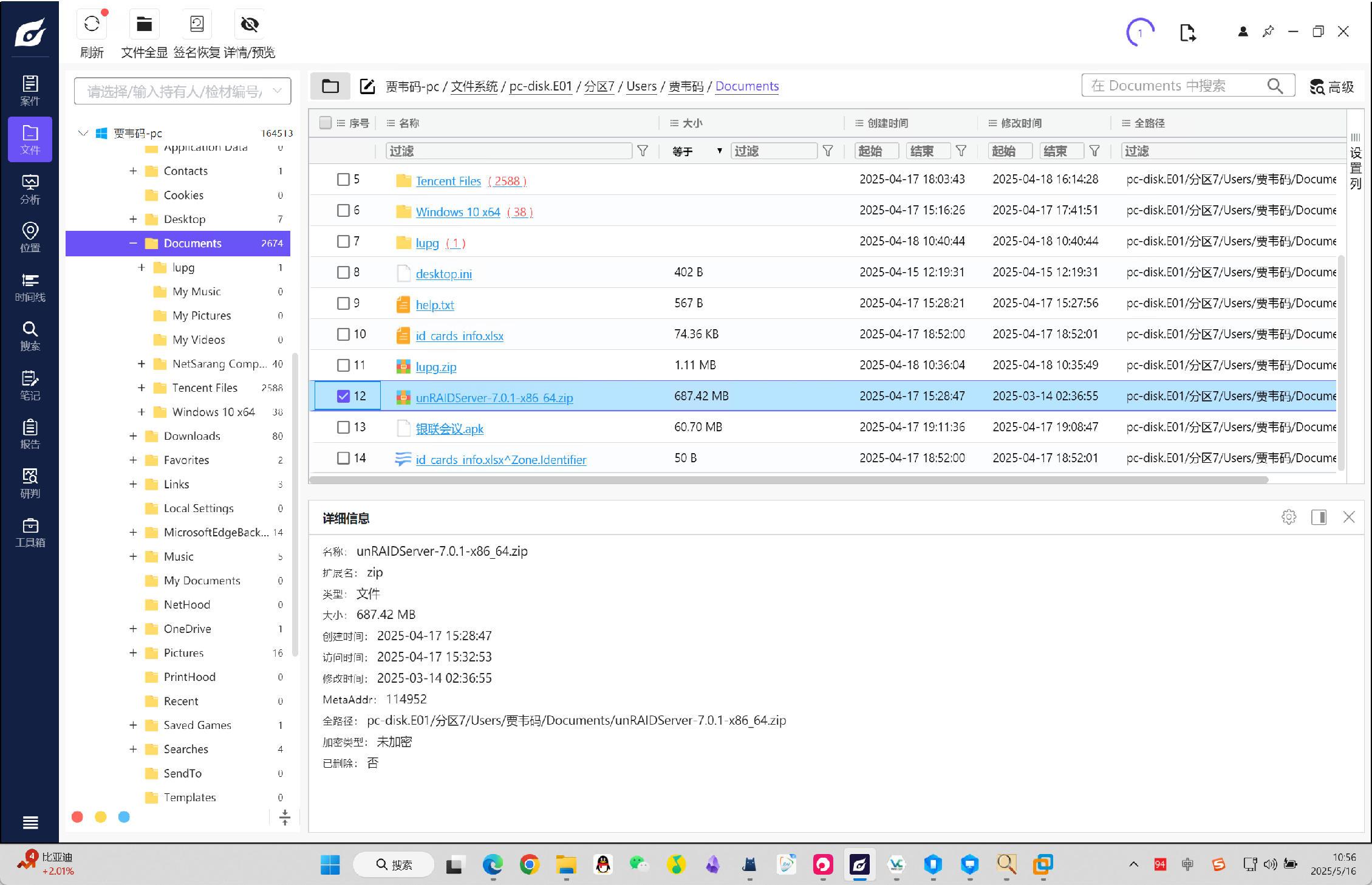
可以从贾伟码的电脑里面直接提取出Unraid-7.0.1的镜像
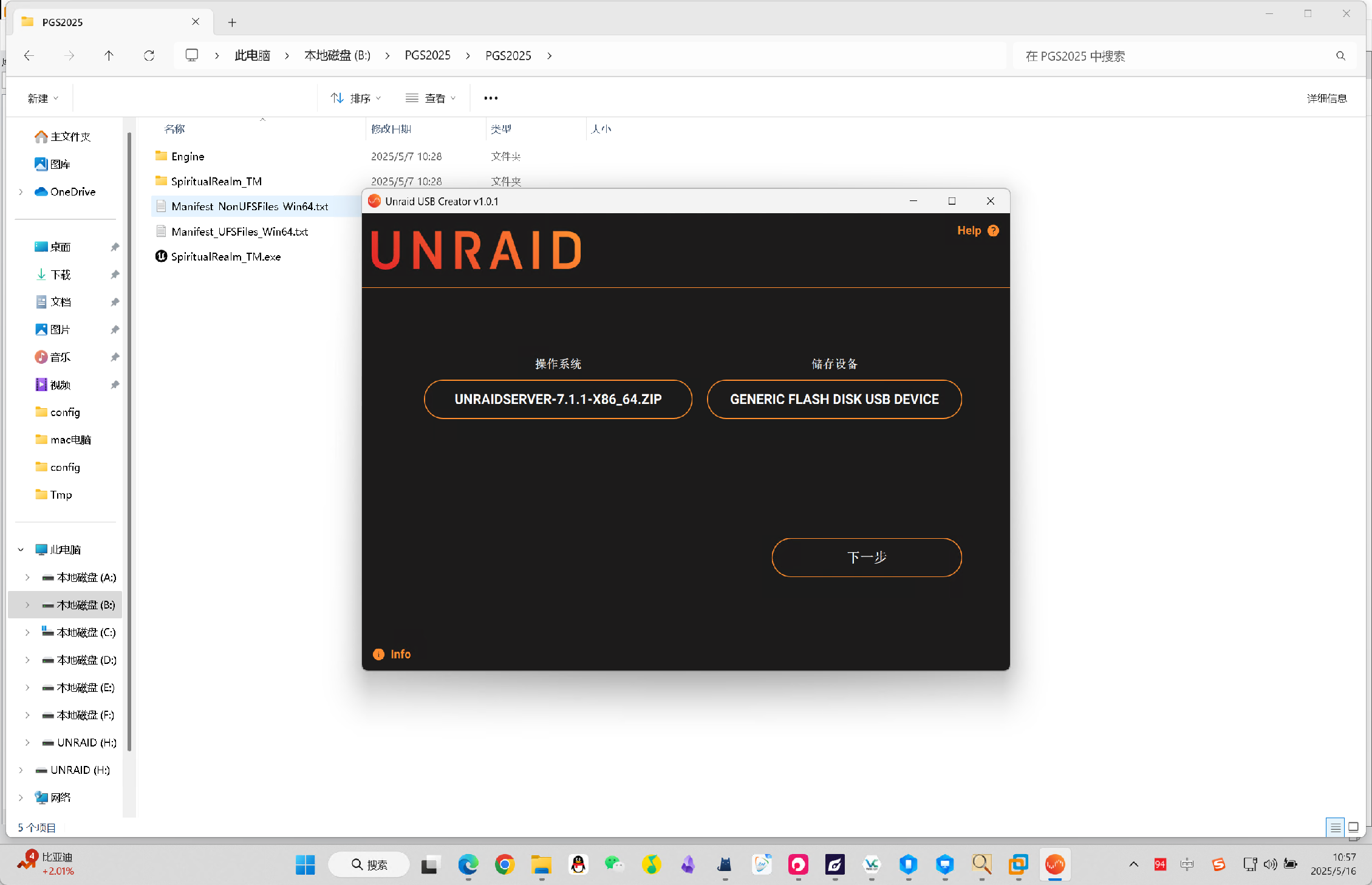
提取出来用Creator或者Rufus写入,我这里用官方的工具写进u盘,我这里已经下了新版的unraid,所以我用新版的写入
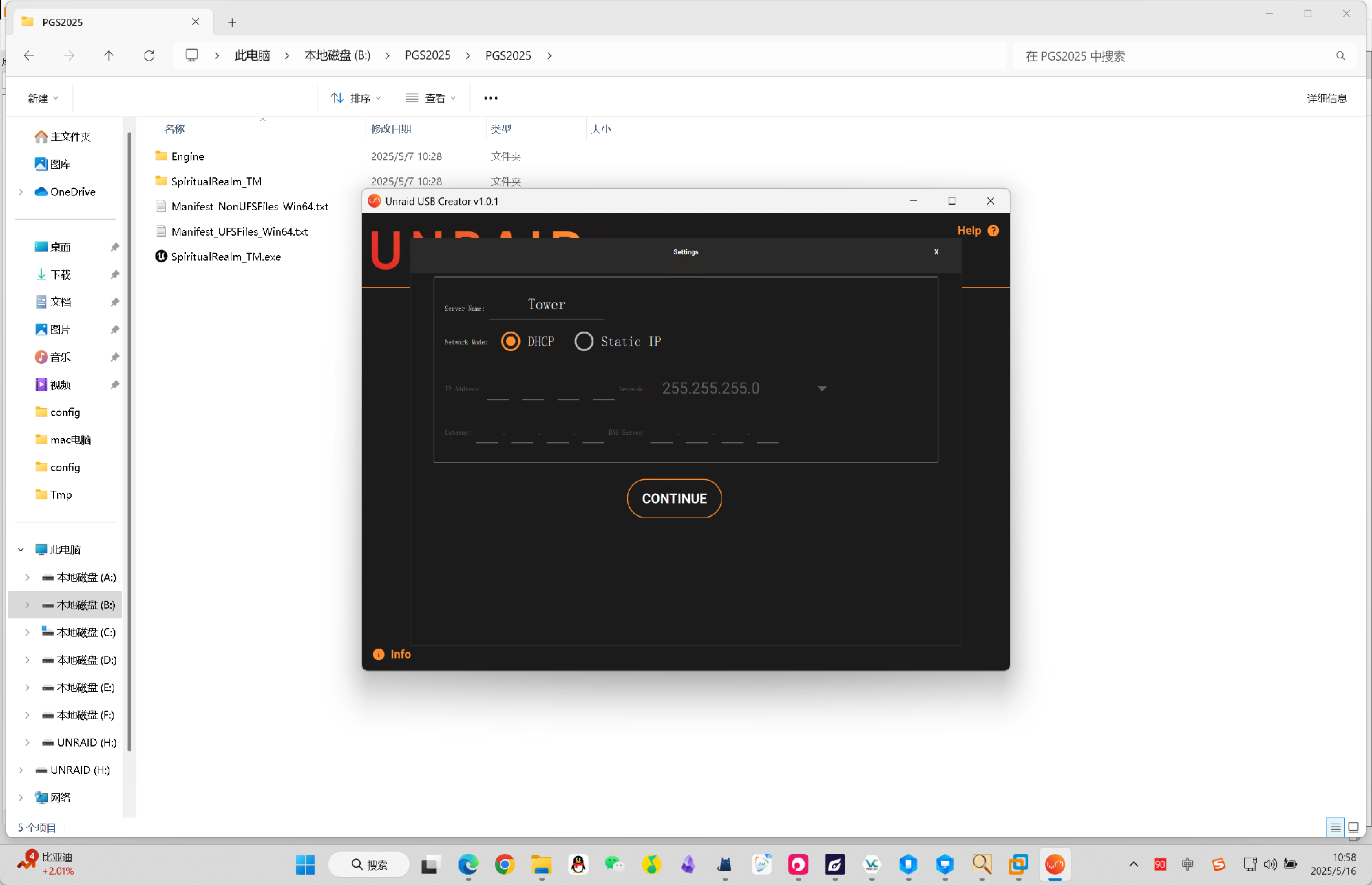
下一步需要填写IP信息,由于我们的配置文件会被直接覆盖,所以这里随便填,或者直接下一步
继续之后就是写入到存储设备,我这里写好了就不演示了,注意的是杀软可能会拦截行为,所以需要给行为允许或者退出杀软才能正常写入
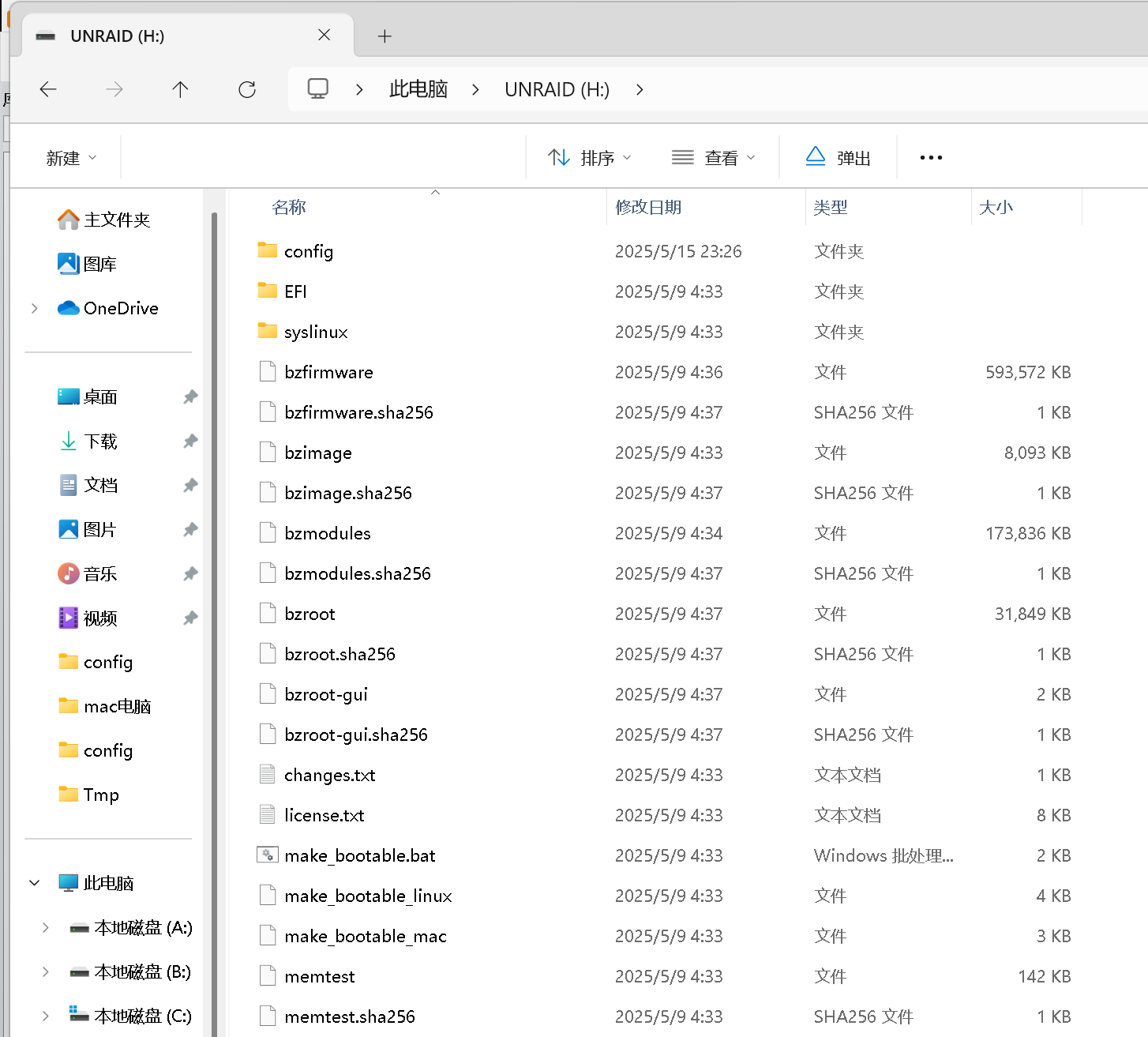
写好的结构是上面那样的,接下来我们需要挂载检材,提取config文件夹替换掉u盘里面的
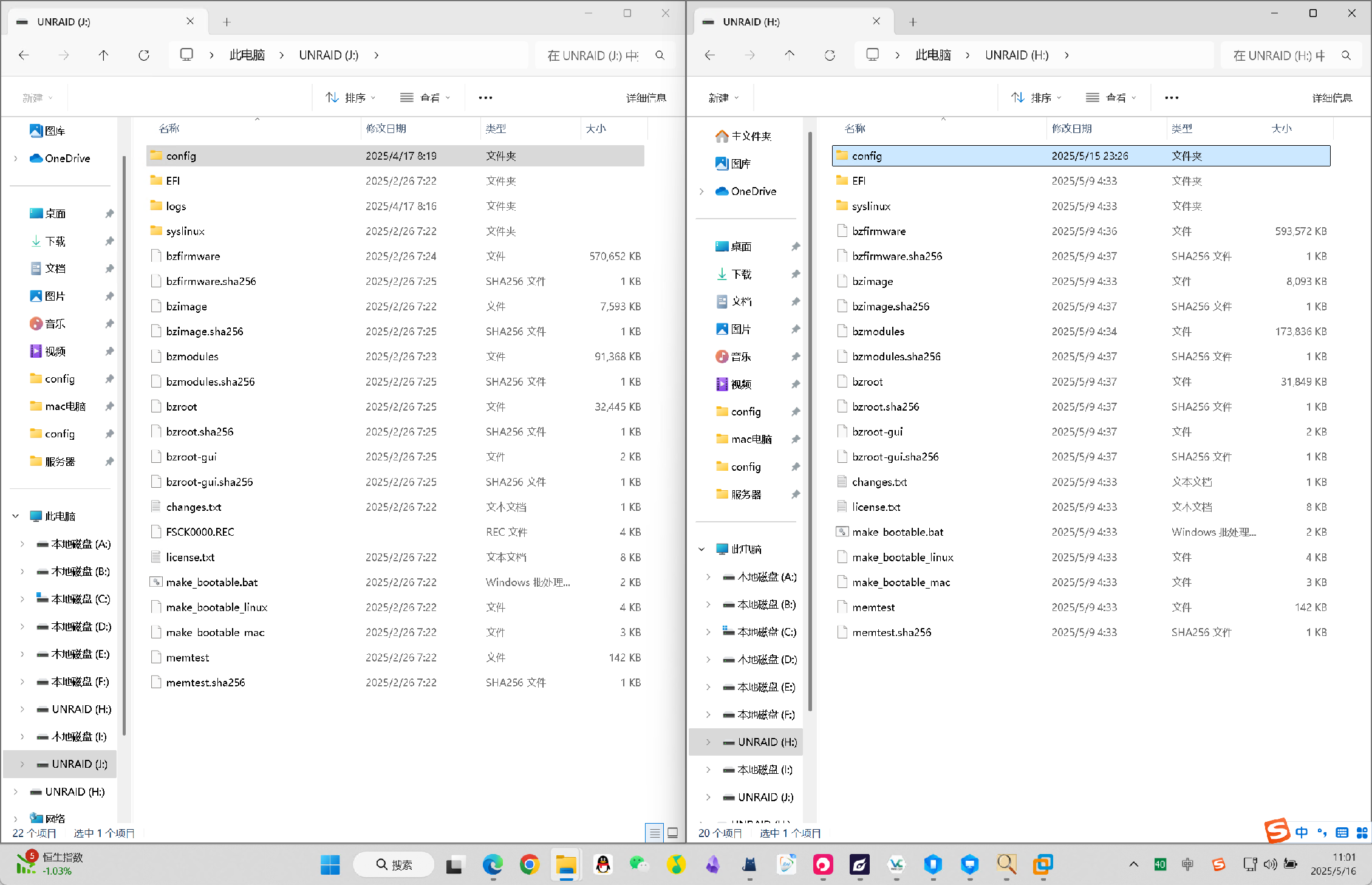
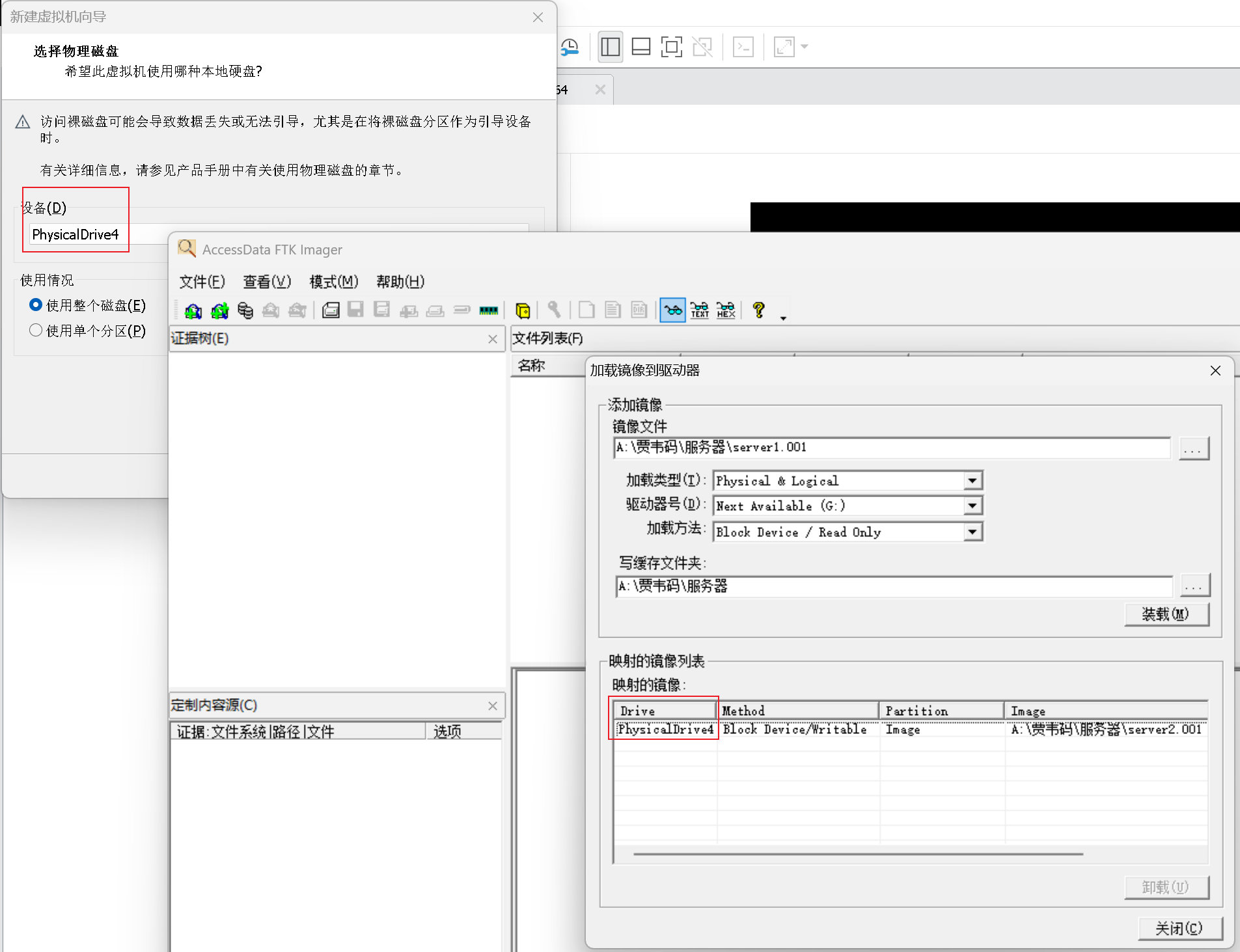
替换完成之后就可以卸载掉检材的启动盘(server1)了,接下来需要挂载server2卷
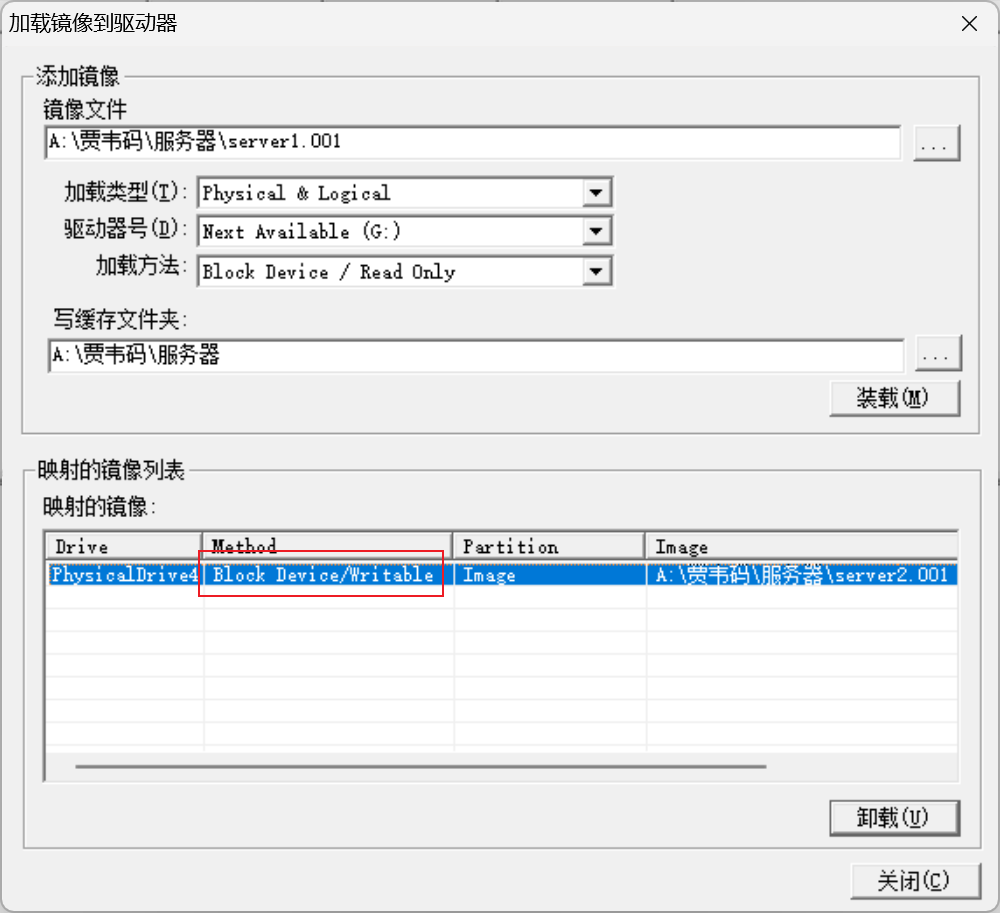
这里选择Block Device和Writable,确保磁盘不被实体机占用
随后创建虚拟机,注意VM需要以管理员权限启动,因为我们需要使用到实体盘
处理器和内存建议是4c4g以上,以防容器太多启动不了
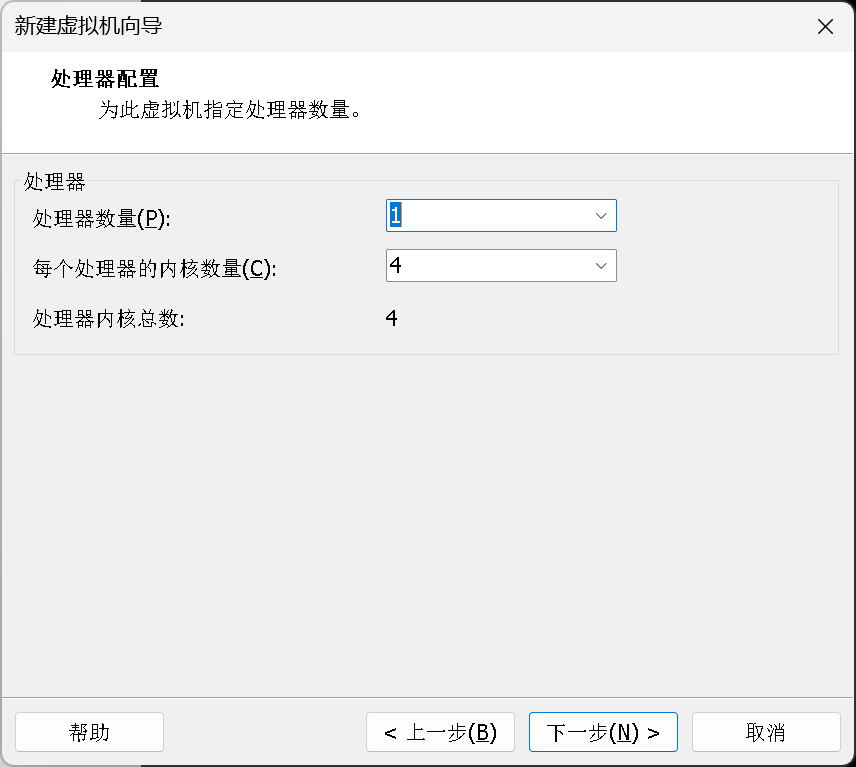
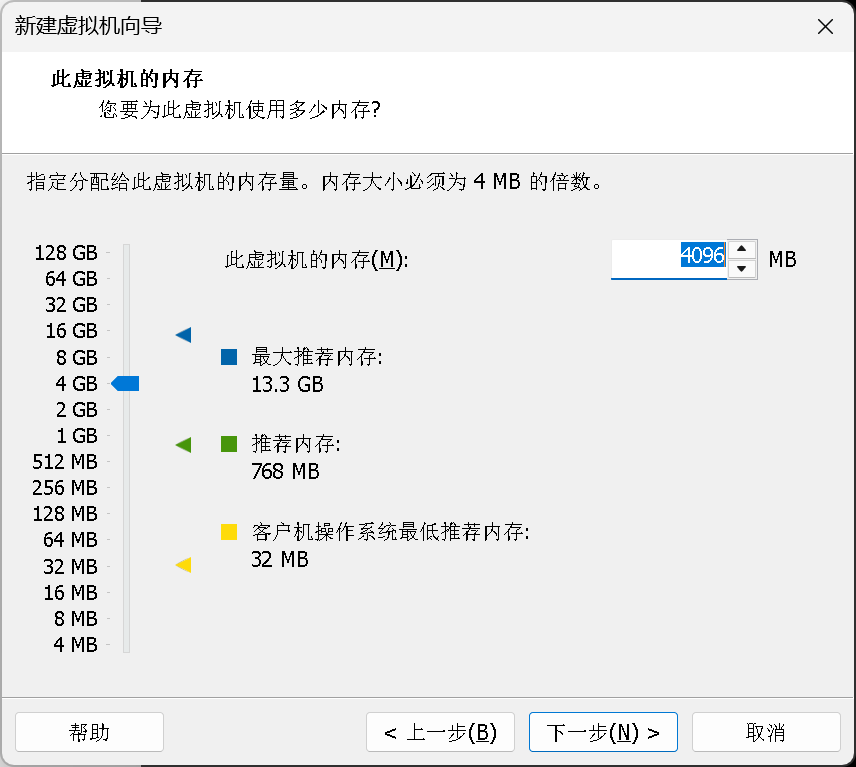
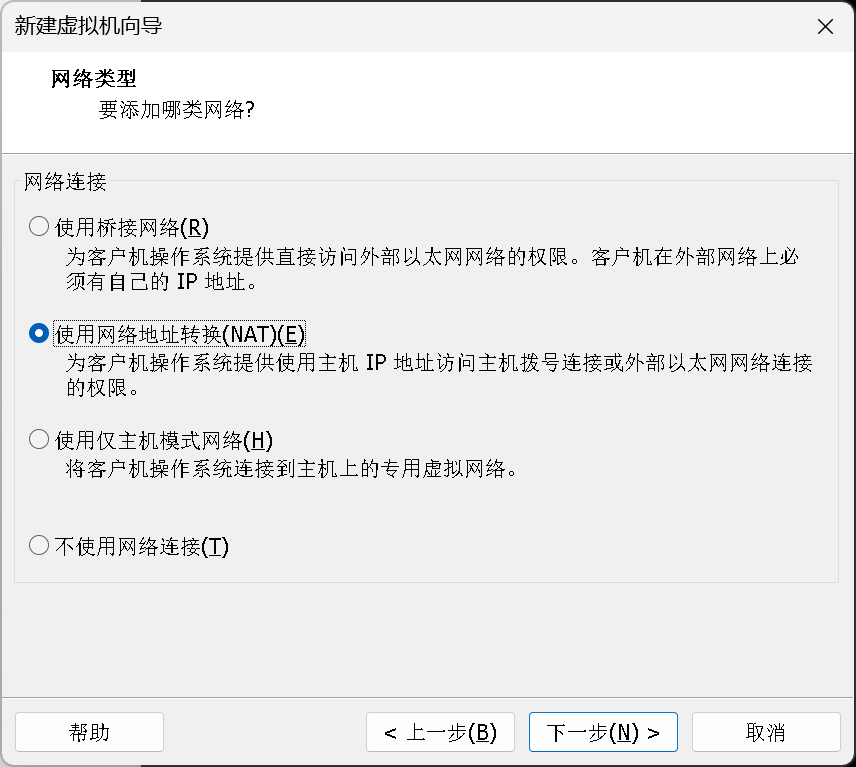
网络连接后面再弄,先NAT
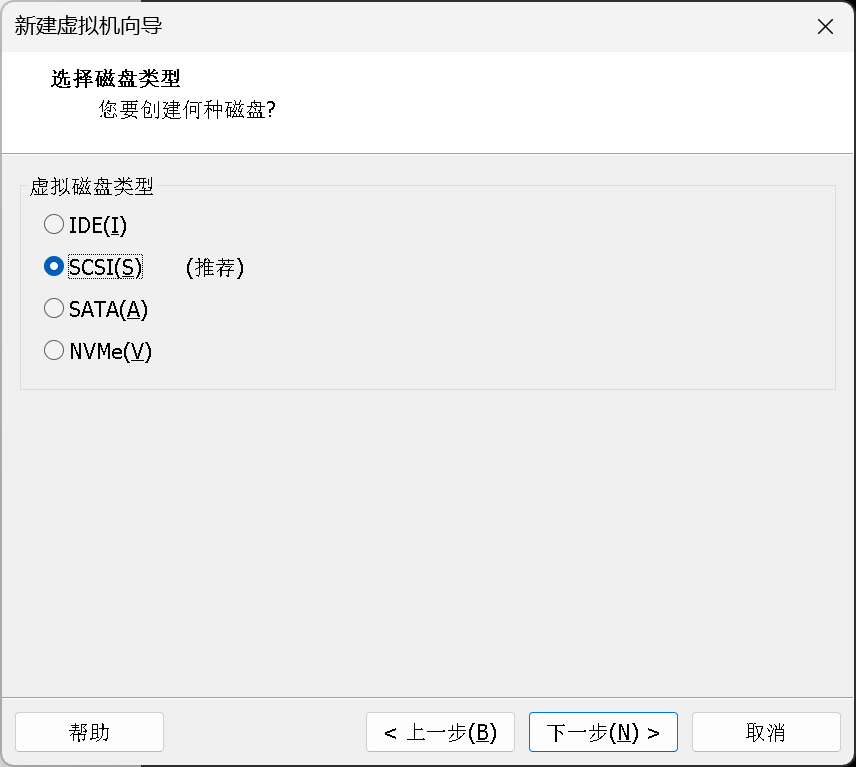
控制器用推荐的,磁盘类型选SATA
磁盘选择使用物理磁盘
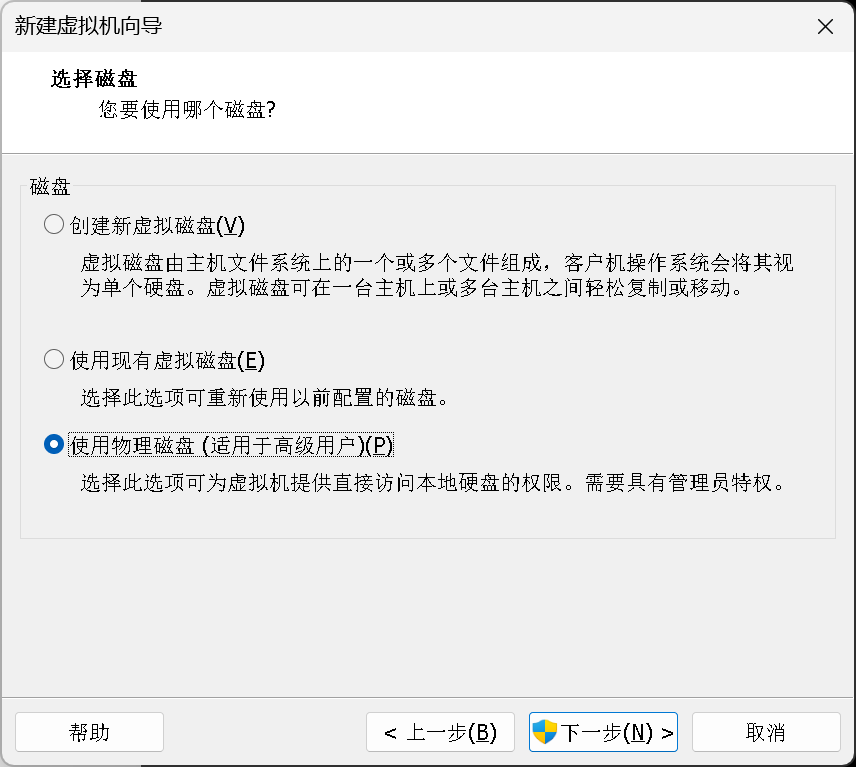
选择的物理磁盘需要一一对应
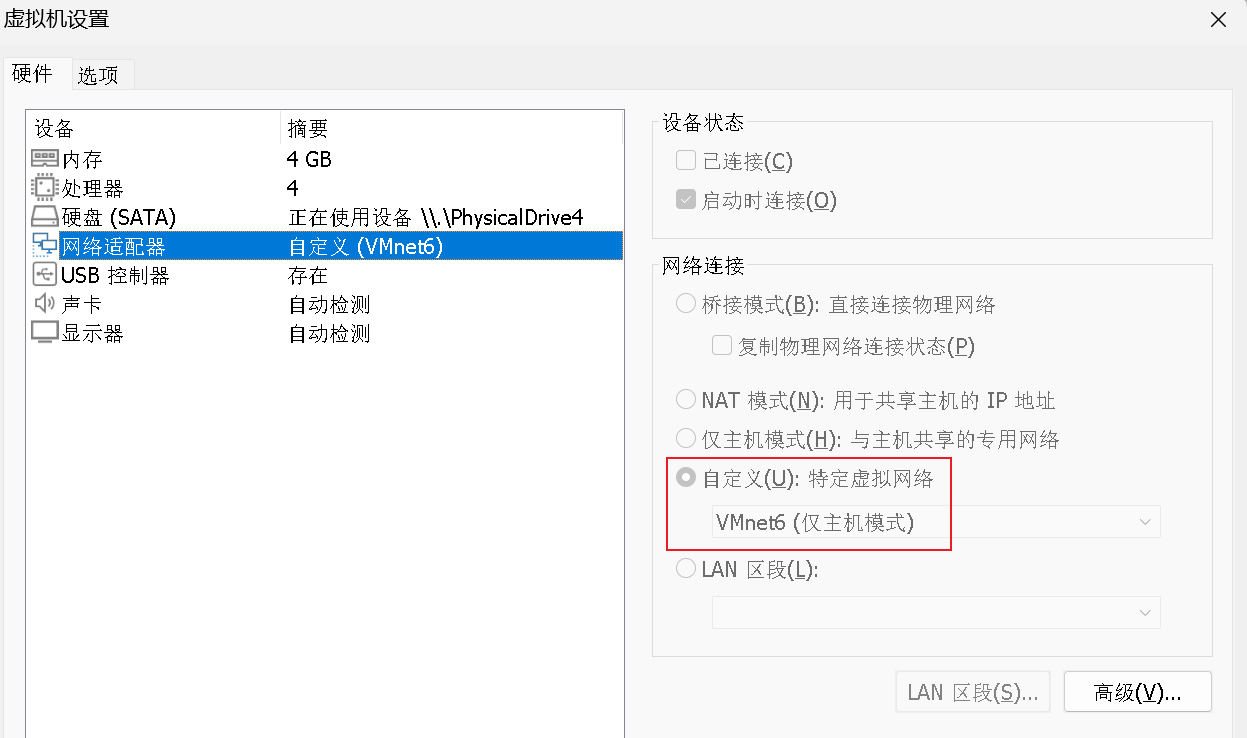
然后结束创建,然后就是弄网络,看unraid的配置里面,用的是56段
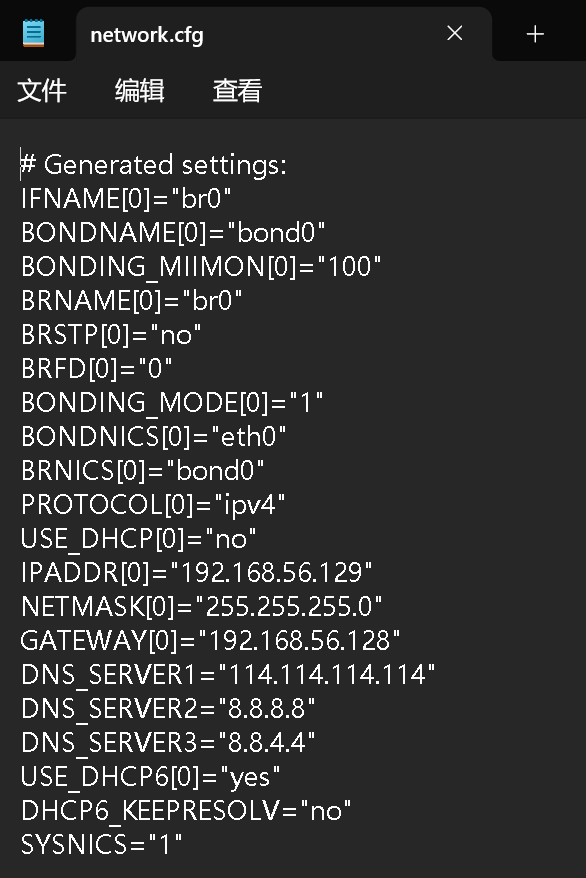
这里要改服务器的配置的,GateWay改成192.168.56.2,其他不用动,其实这里就看到了题目的第二题
然后在VM的虚拟网络编辑器里面新建一个仅主机网络,网段是192.168.56.0
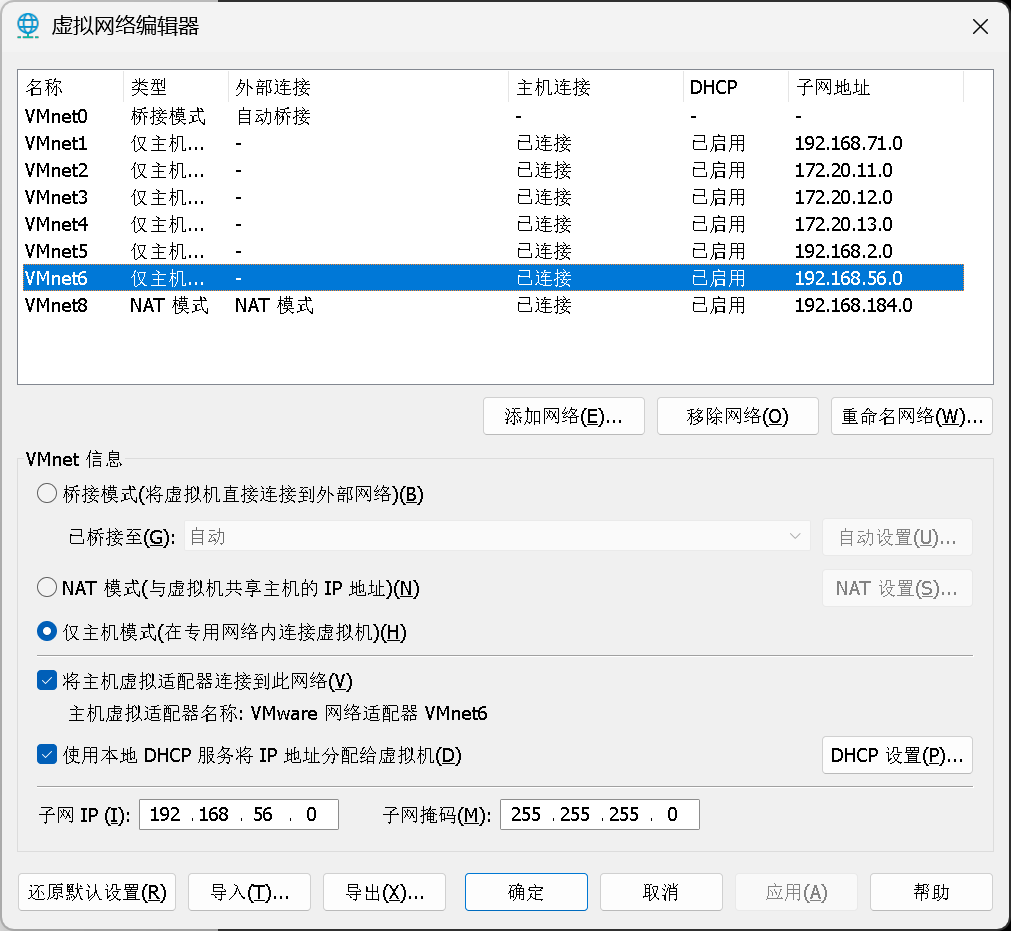
然后将虚拟机的网络接入到虚拟网络里
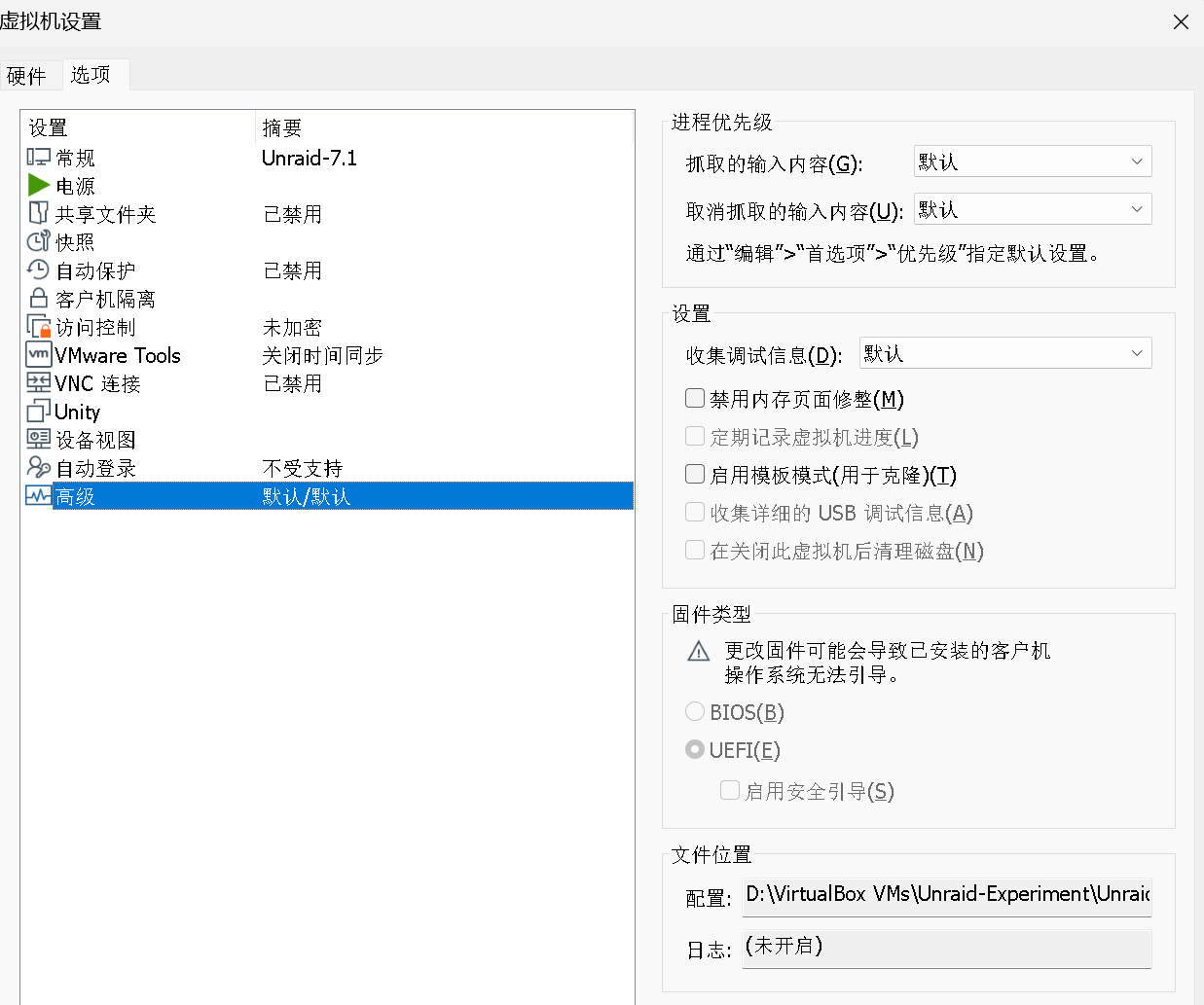
还需要在虚拟机设置-选项里面修改固件类型,修改成UEFI
所有的一切准备好,就可以开机了,开机的时候按ESC,进入选择启动项的页面,连接u盘
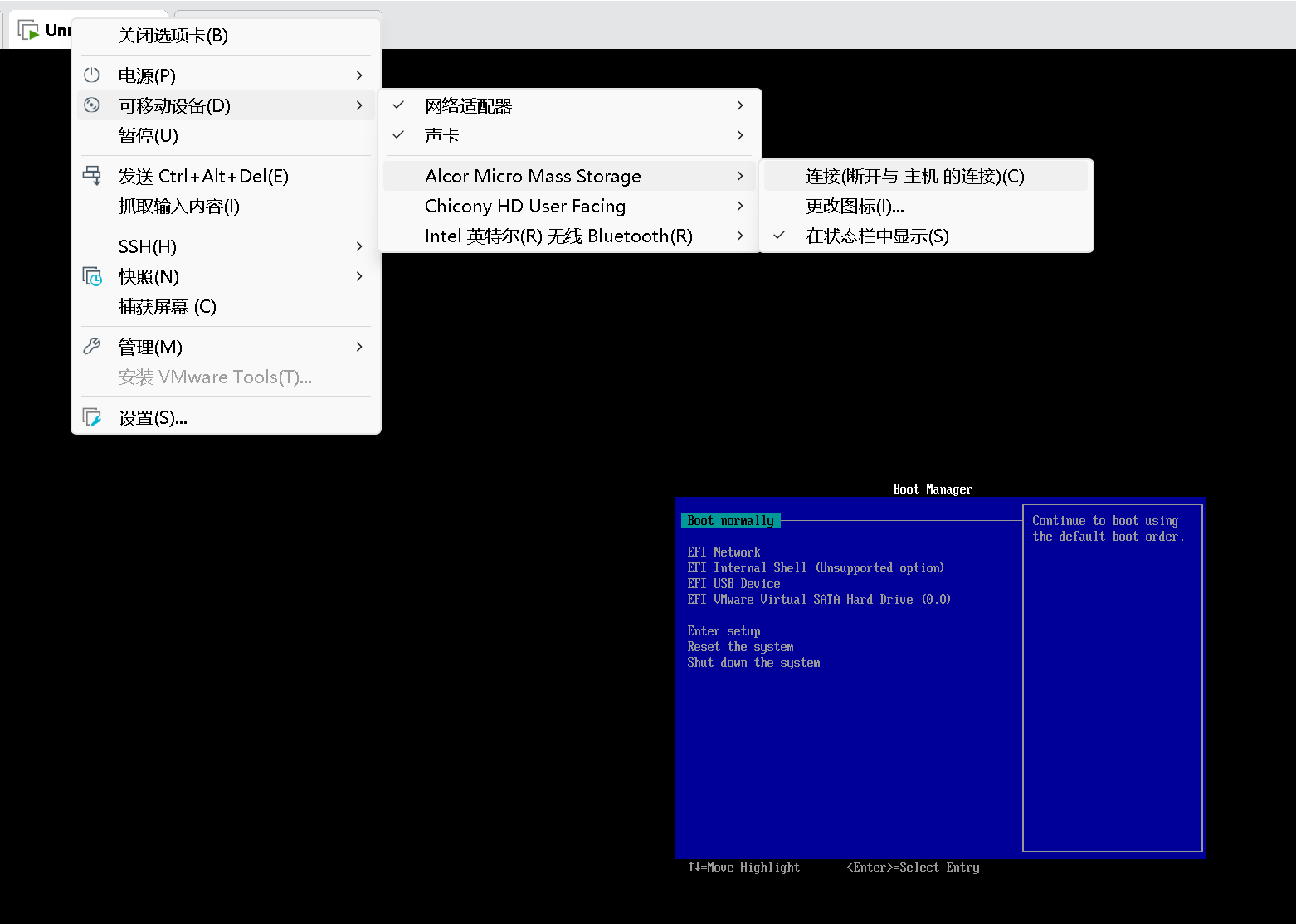
再重置机器,按ESC,选择USB启动,然后启动Unraid
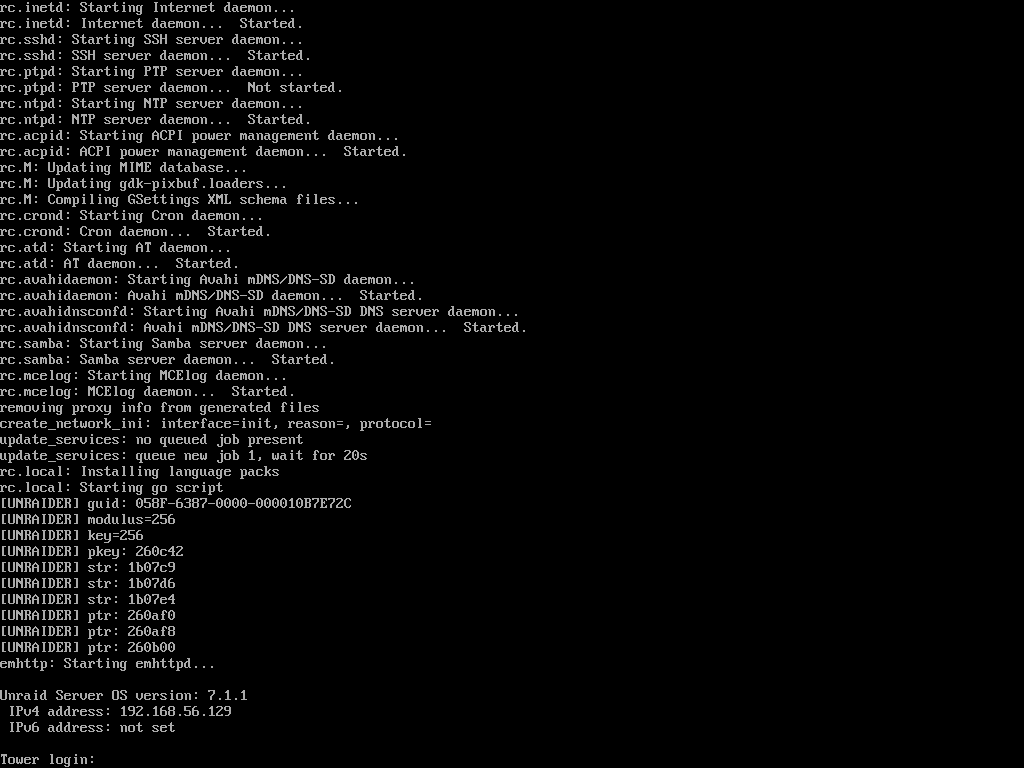
这样就是启动成功了,启动成功之后通过HTTP访问机器,会发现需要密码,可以拿u盘的shadow文件去爆破,用john或者hashcat都可以
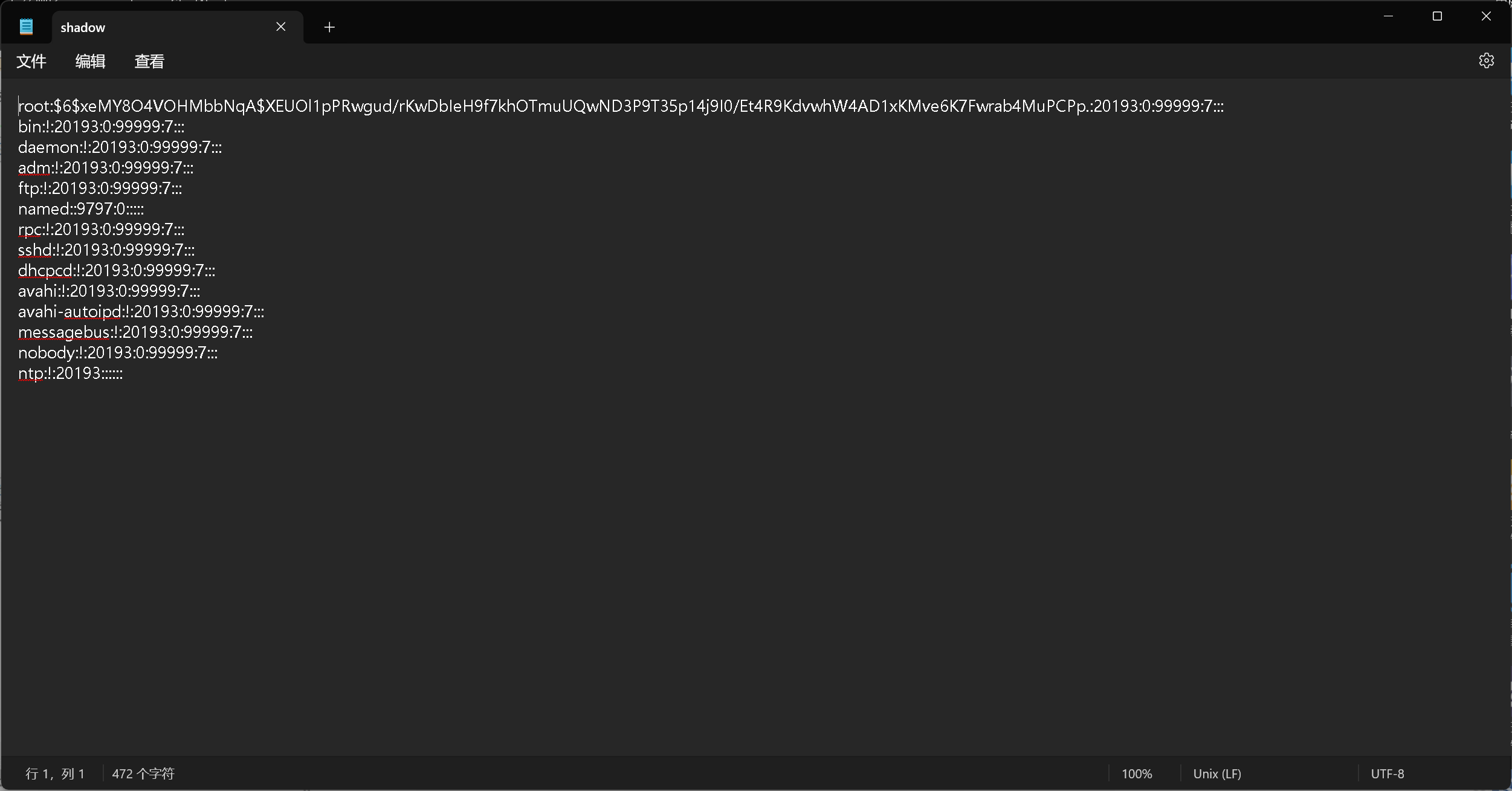
爆出来的密码是P@ssw0rd,这里就不演示了,直接登录
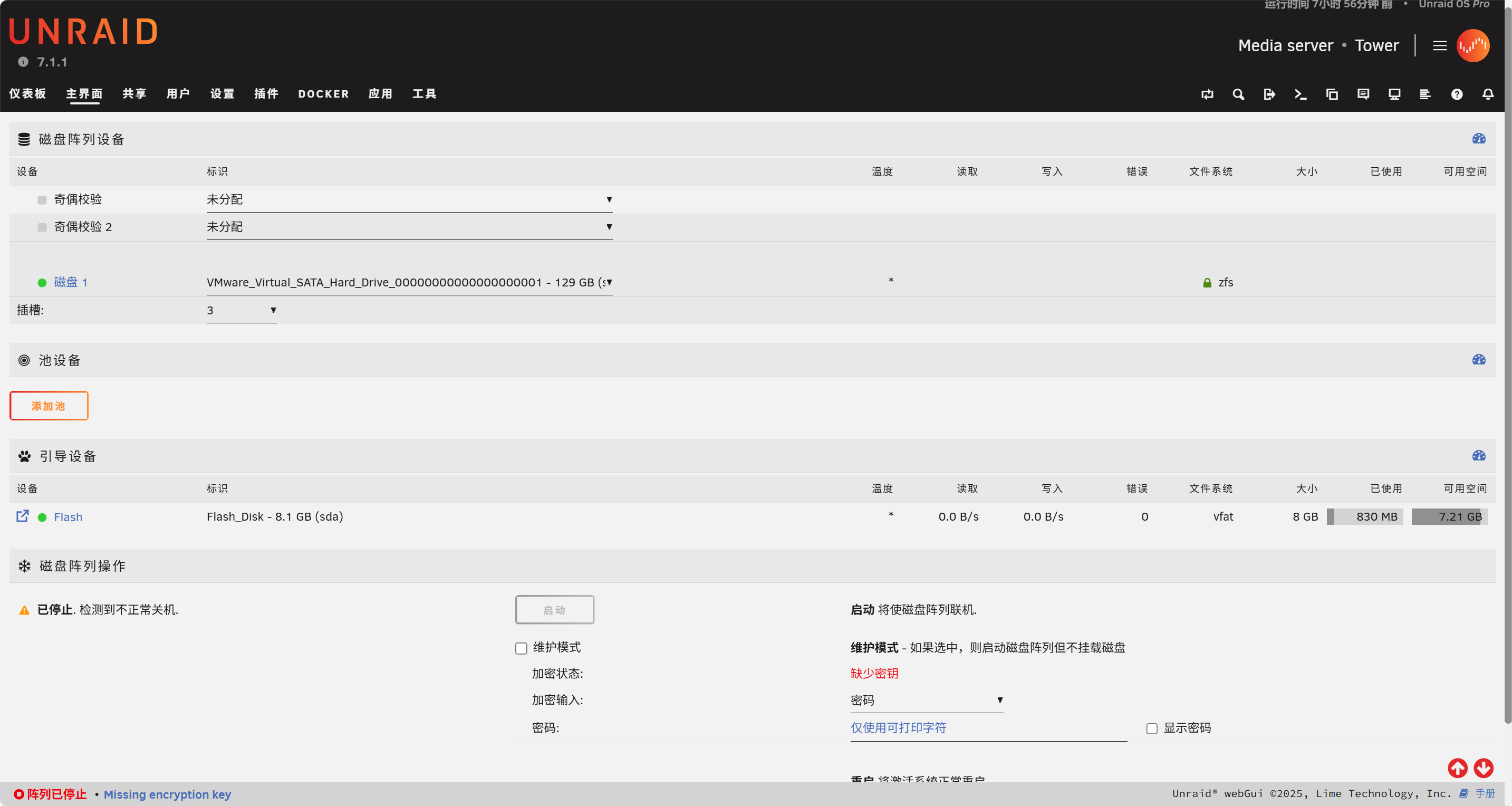
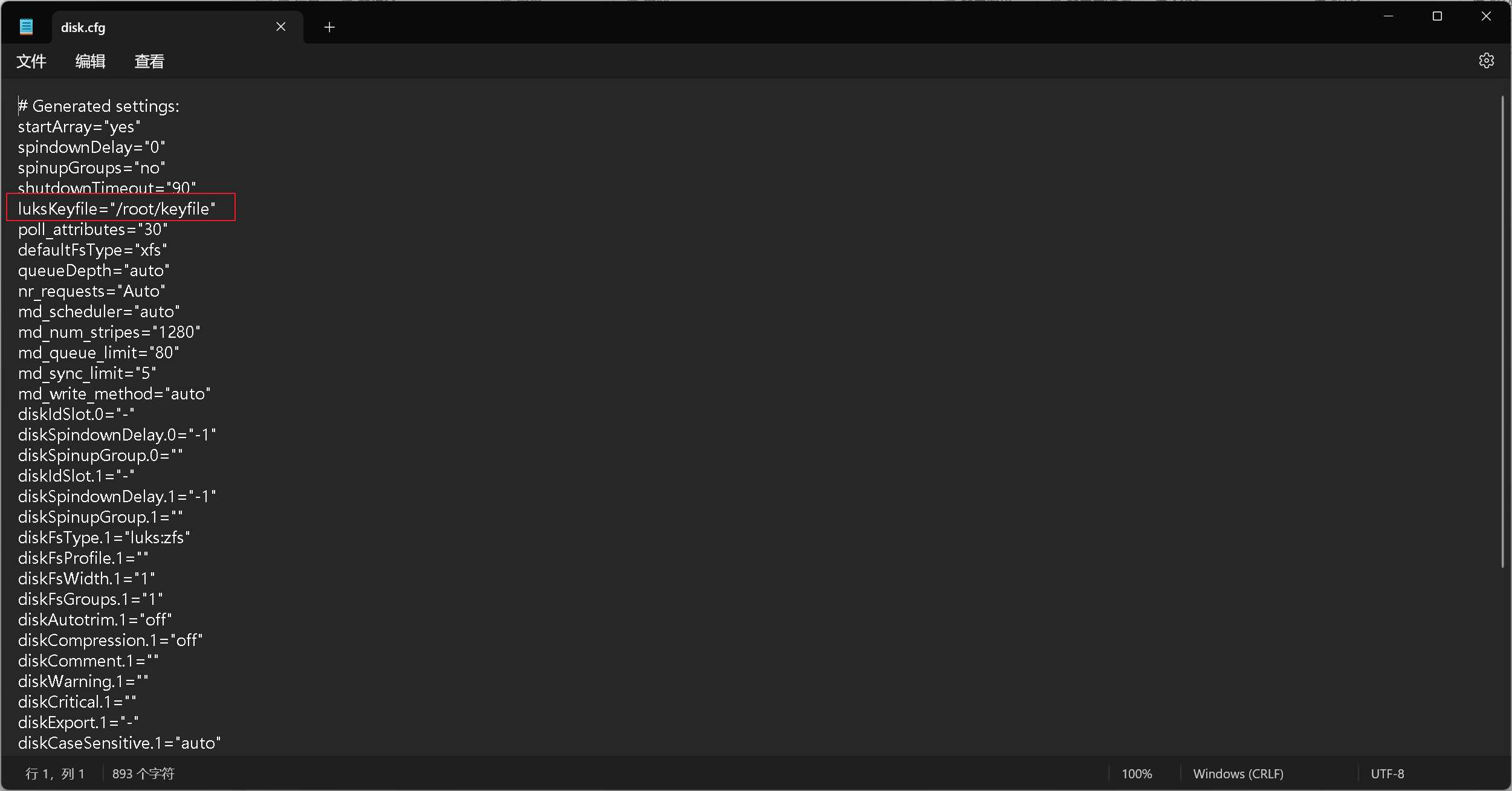
进来会提示缺少密钥,而密钥存放的位置是/root/keyfile,根本没有这个文件,可能会在其他检材里面
所以去其他检材全局搜keyfile这个文件,发现在贾伟码电脑里面有keyfile
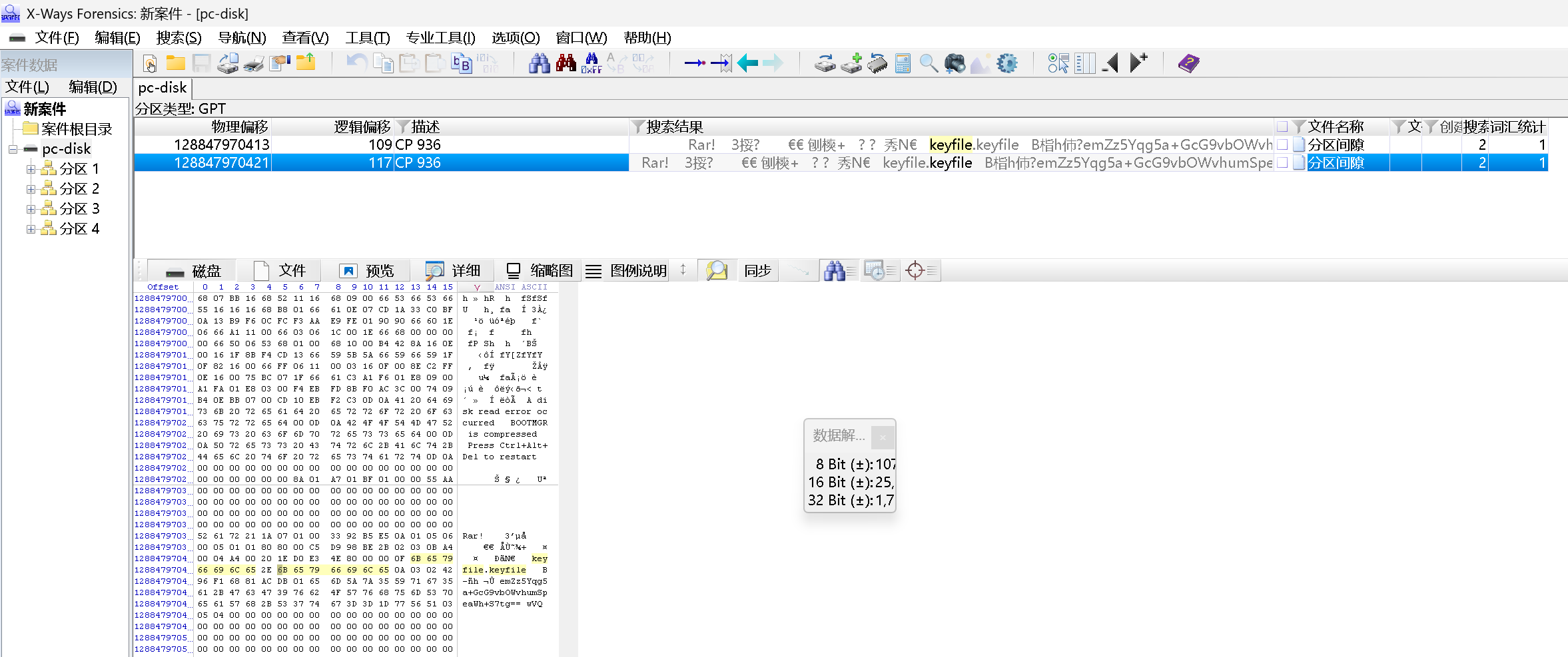
它是一个rar文件,里面有一个keyfile文件,我们直接提取keyfile文件
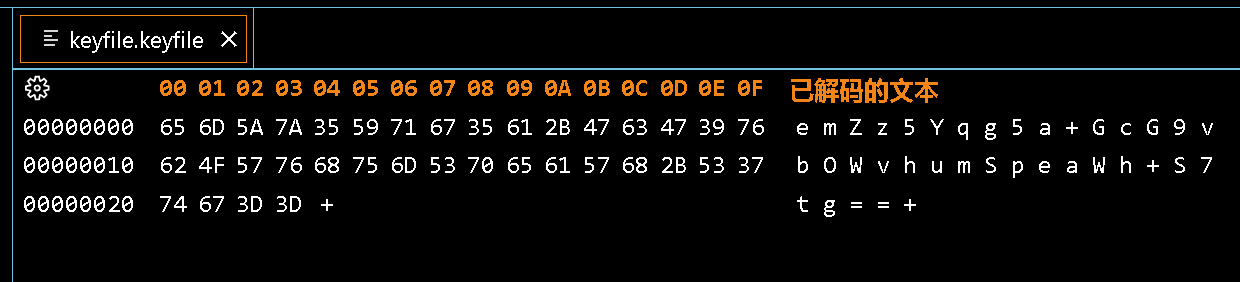
提取出来是这样的,然后我们拿去解密
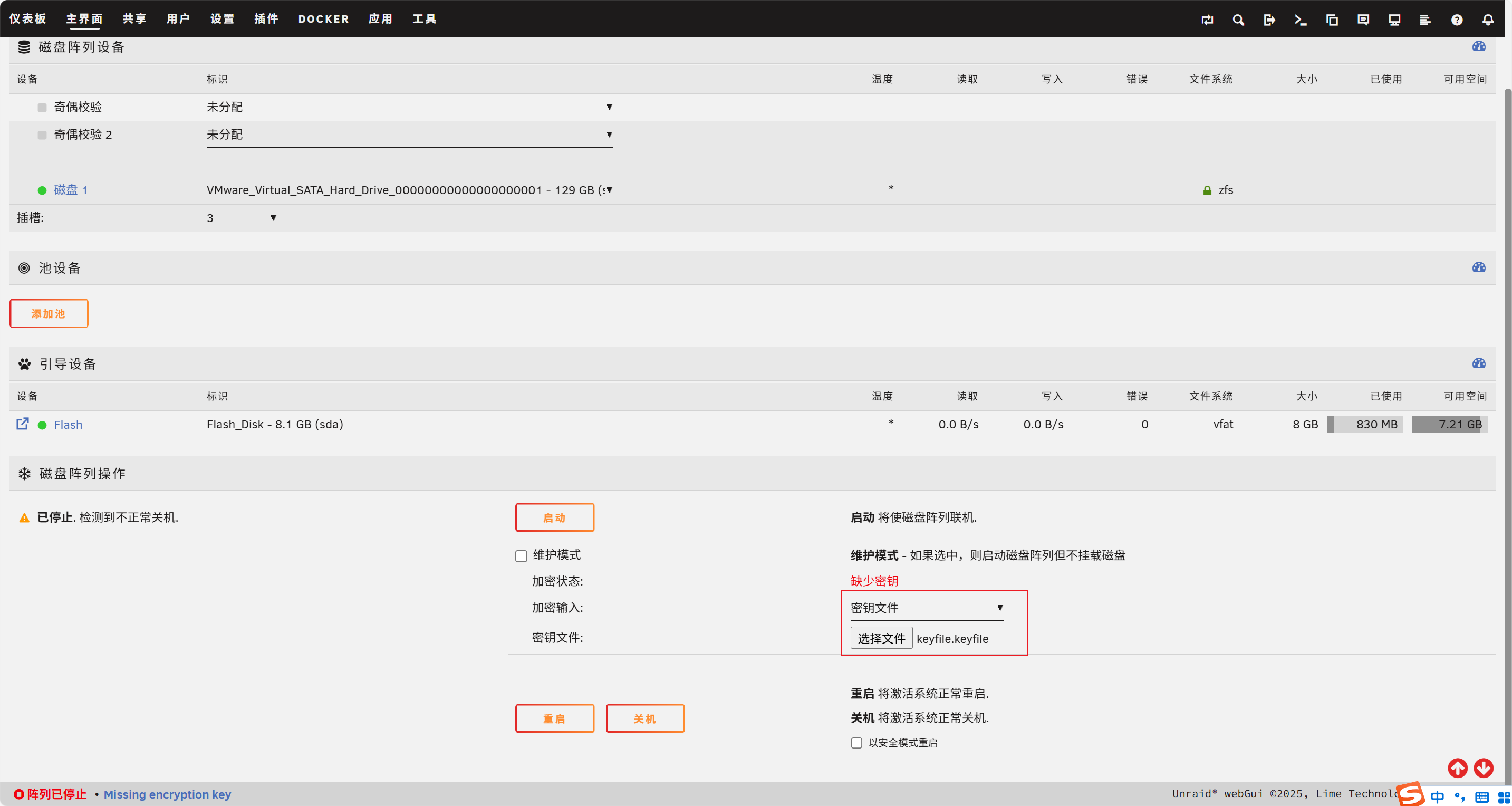
启动即可